
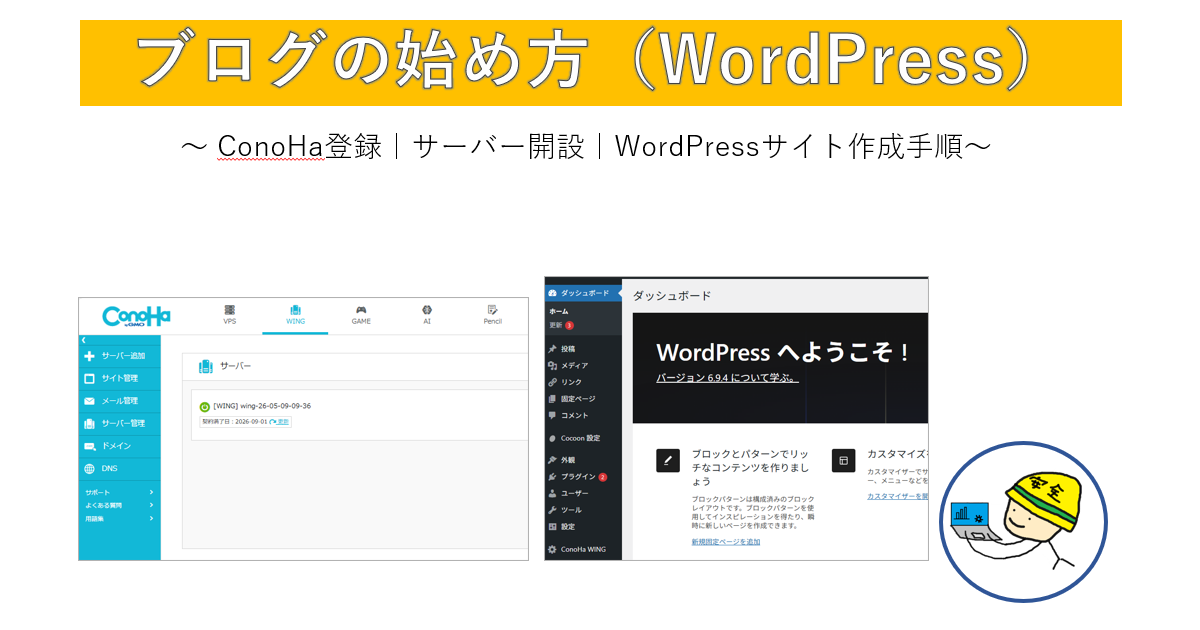
はじめに
突然思い立ったようにブログを始めてみよう!と思った。
わきあがる何かがありやってみようと。
そうすると、「まずはサーバーが必要だな」と思った。そうですね?
私もそうでした。
私は、初めての投稿をするまでにこれだけの時間がかかりました(大変でした)
・サーバー開設の登録申請に2時間
・サーバー開設までに2日
・開設後、Wordpressに記事を書くまでに3時間
ですが、きっとあなたはこんなに時間はかかりません。
なぜなら、私が手探りでやった内容を、ここにスクリーンショットと手順を貼ってまとめたからです。
よければ参考にしてください。
このページでできること
・サーバー開設
・WordPressサイト開設(この記事もWordPressで書いています)
登録
まずはConoHaというサイトにアクセス → ConoHa WING お申し込み
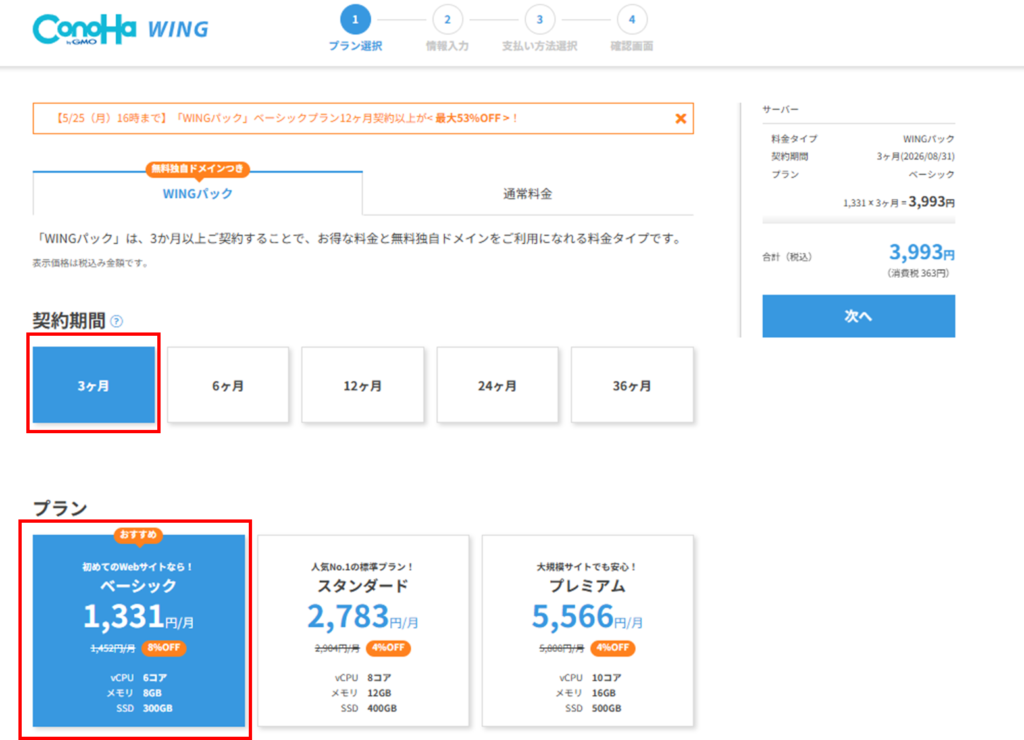
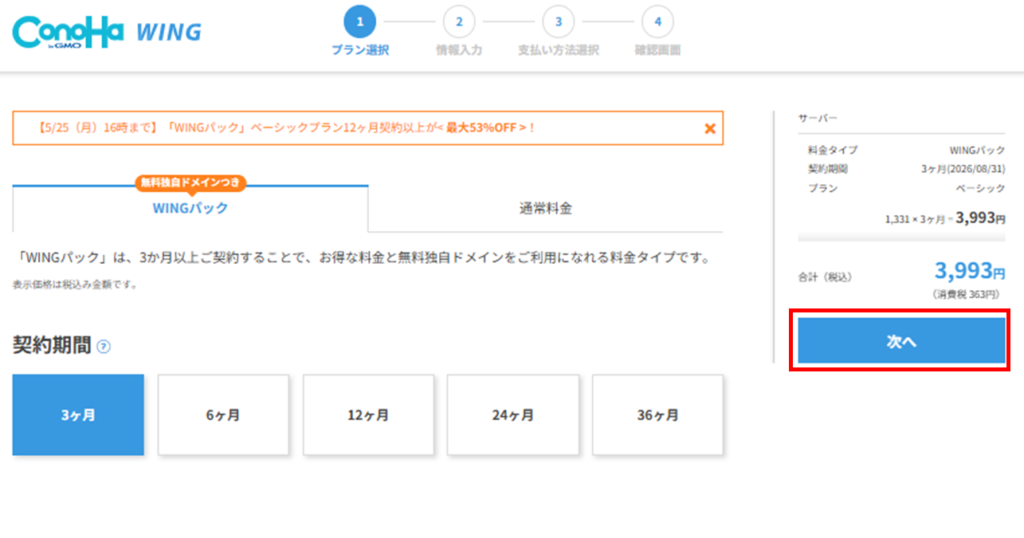
サーバーの「契約期間」と「プラン」を選択(私は続くかわからないため3カ月にしました。)
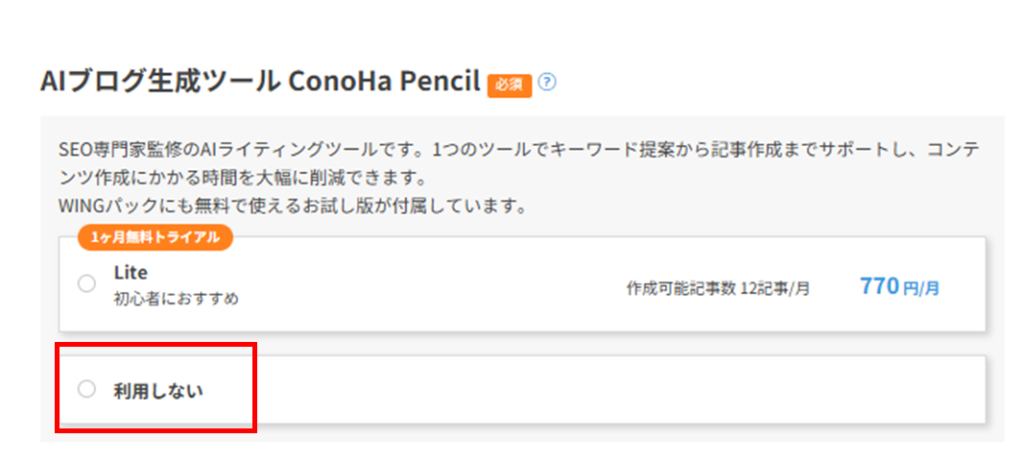
AIツールの「要」、「不要」を選択(私は不要にしました。)
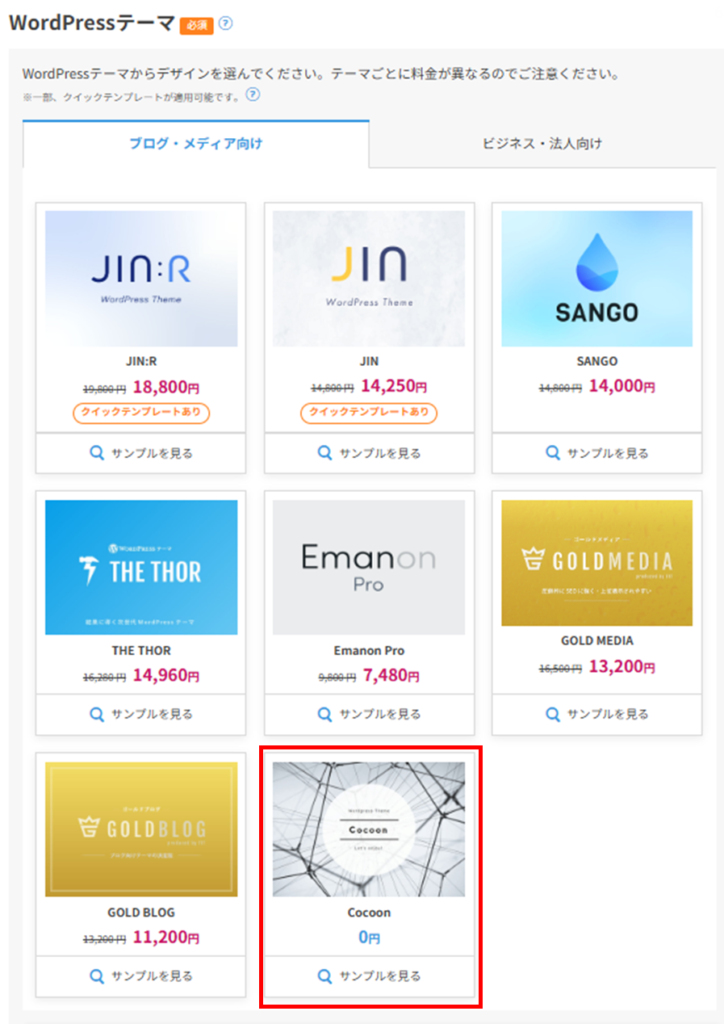
「テーマ」を選択(私は無料のCoCoonにしてみました。)
ここまでできたら右側の「次へ」をクリック
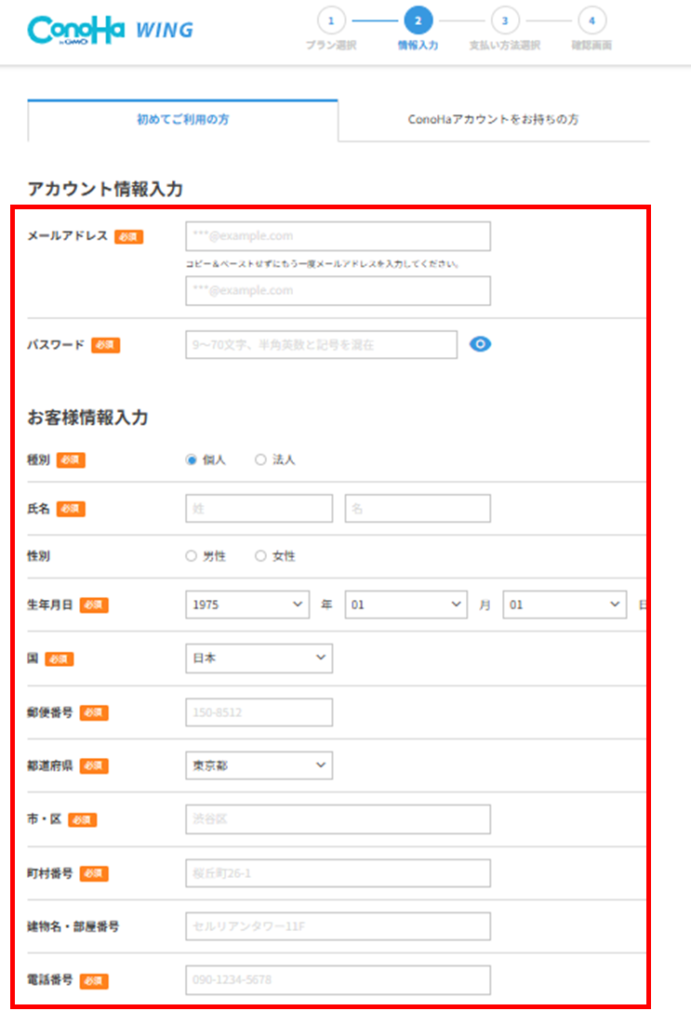
画面が切り替わるので、登録情報を入力する
入力したら「次へ」をクリック
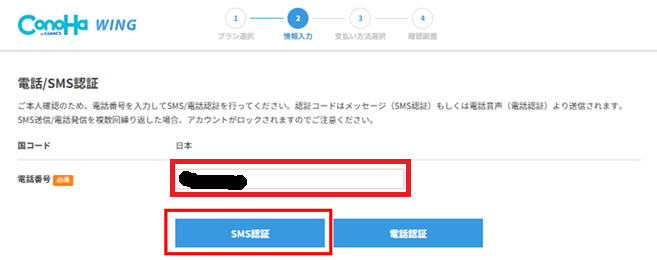
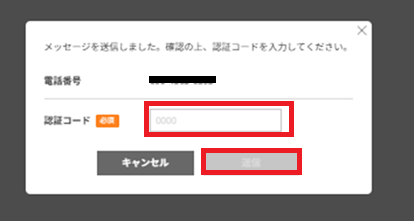
SMS認証を行うため、電話番号を入力して「SMS認証」をクリック
記入した番号宛に認証コードが記載されたメールが届くため、認証コードを入力して送信
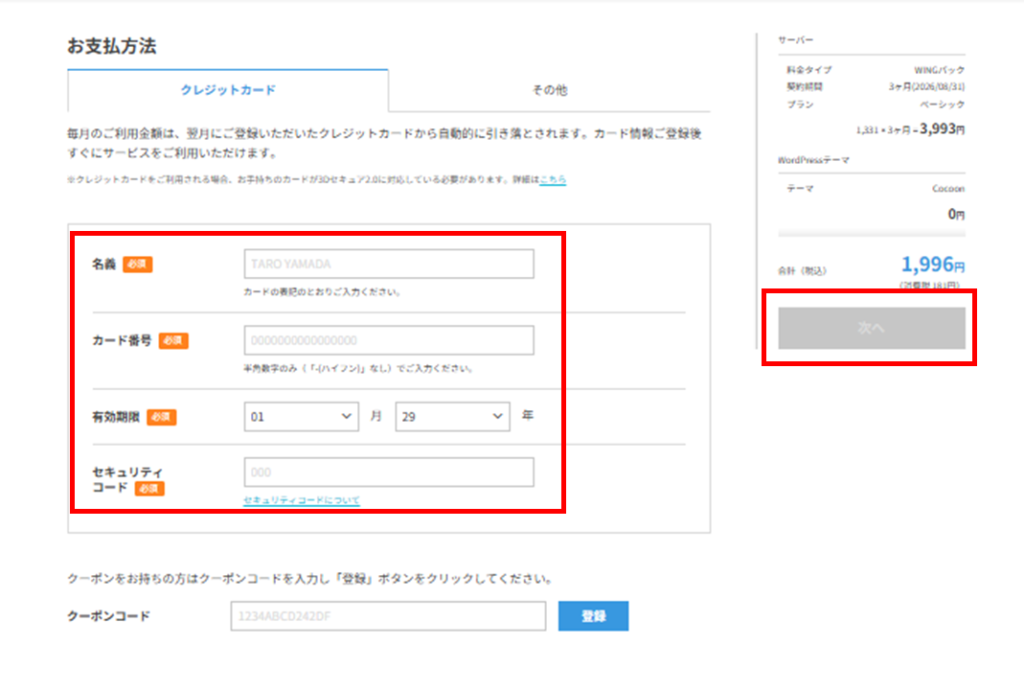
支払い方法を選択、入力して「次へ」をクリック
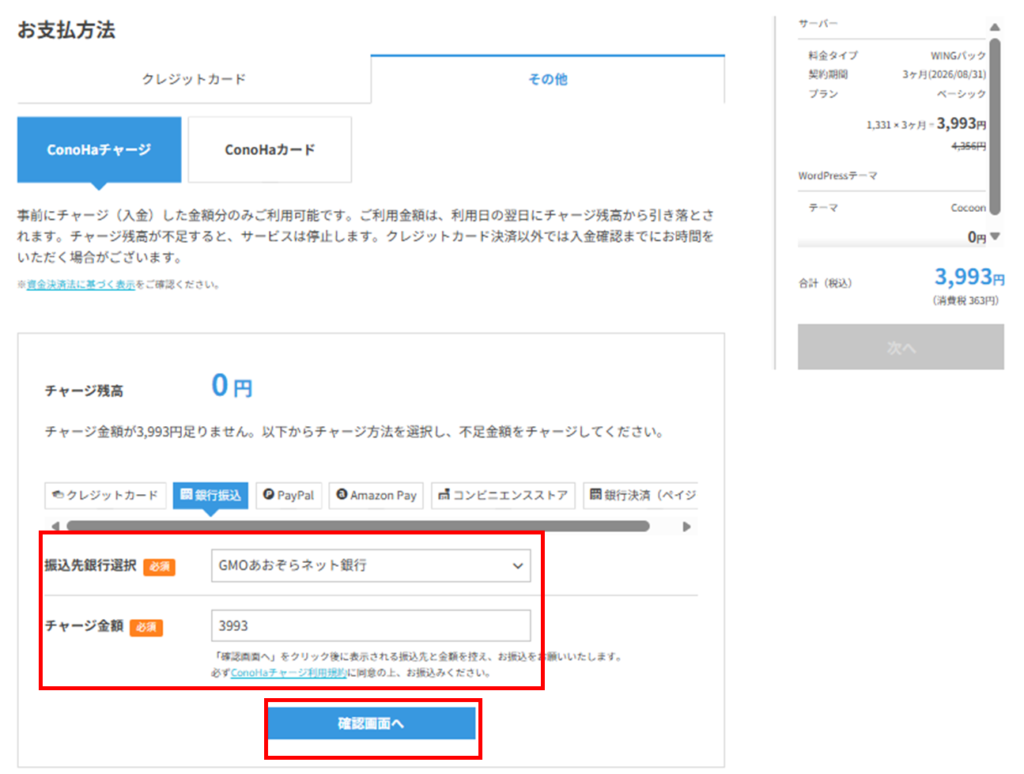
クレジットカード以外も選択ます。
その場合は、支払い方法を入力して「確認画面へ」をクリック
確認画面にて、入力内容に間違いないかを確認
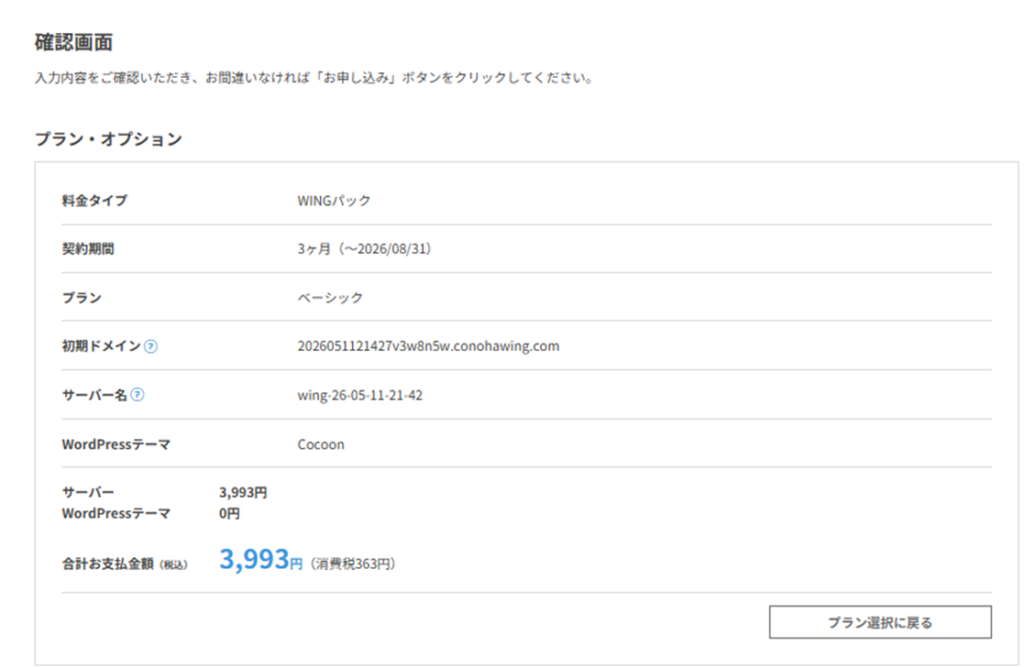
間違いないか確認できたら、下部の「お申込み」をクリック

支払いが完了したら、あとは「登録完了しました」のメールを待つのみです。
クレジットカードならおそらく即引き落としなので、すぐ始めたい人はクレジットをオススメします。
私は振り込みを選んでしまったため、本当に登録できるのかな?とドキドキしながら登録完了のメールを待ちました。(振り込みから2日後に登録完了メールがきました)
ConoHaログイン
支払いが完了し登録完了メールがきたら、ConoHaのコントロールパネルにログインできます
(管理画面的なやつ)
こんなメールがきます。
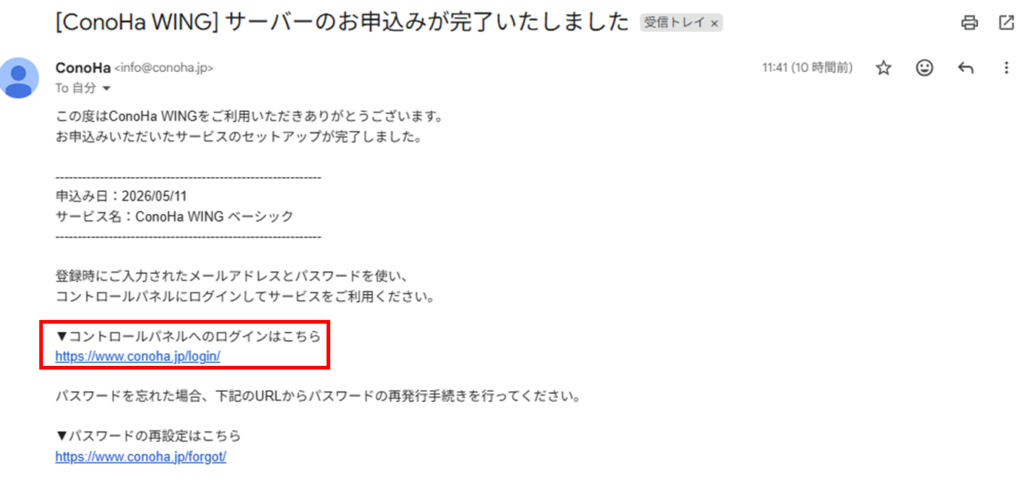
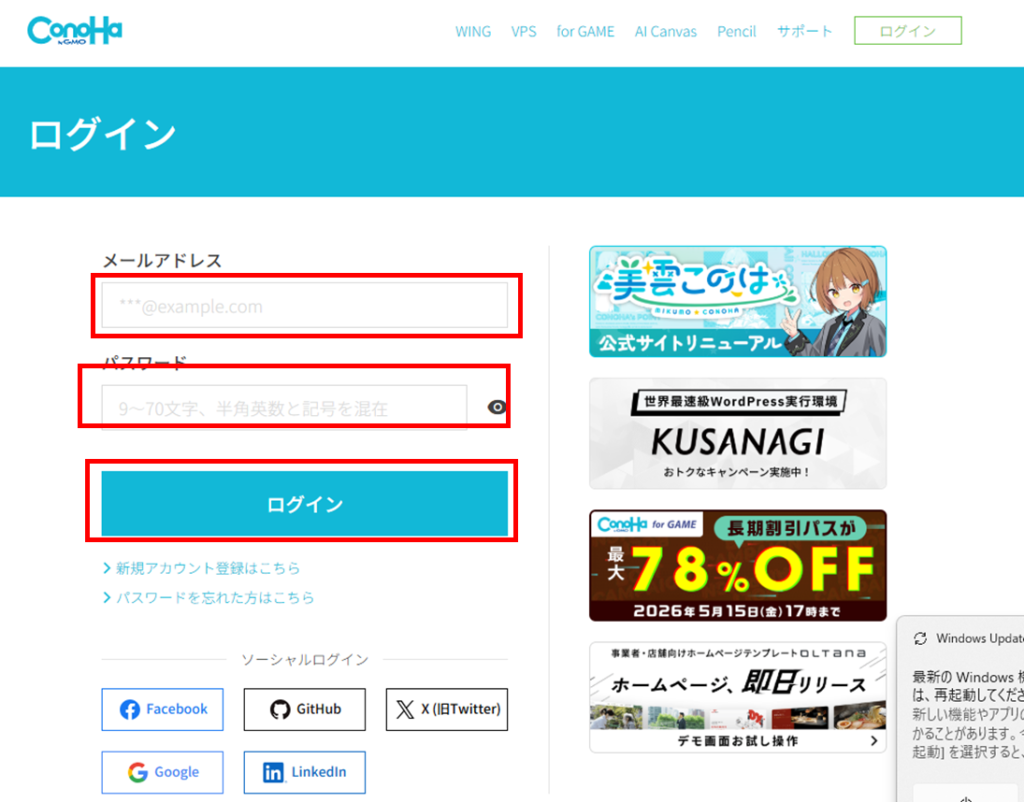
このURLをクリックすると、ログイン画面に飛びます。
登録したときのメールアドレスとパスワードを入力して「ログイン」をクリック。
ConoHaの管理画面的なとこに入れます。
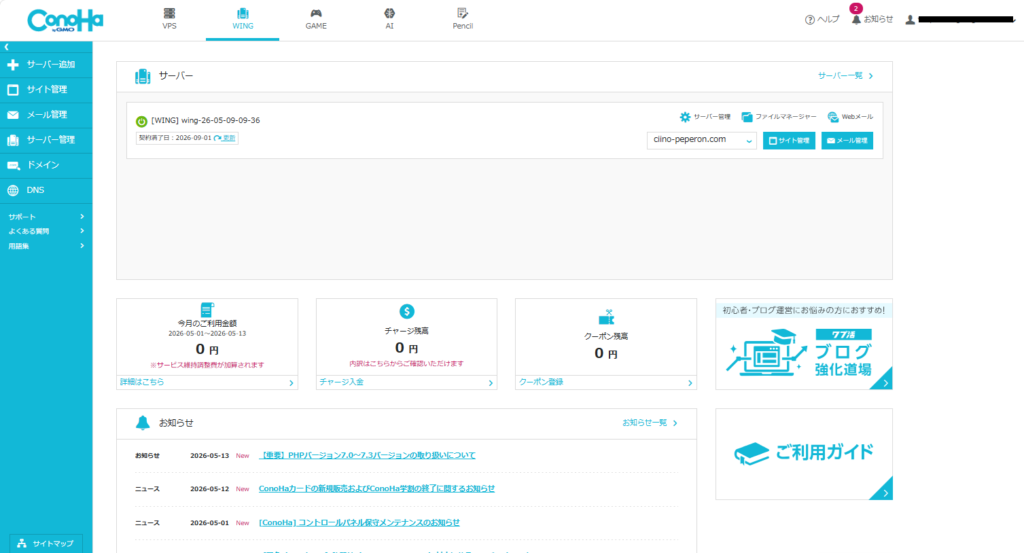
ここまでで、サーバーの開設は完了です。
次は、開設したConoHaサーバーで先にやっておいた方がよかった設定と、
WordPressサイトの開設方法について書きます。








コメント