
サーバー開設がまだの方はこちらからどうぞ
ブログを始めたい!という人に向けたサーバー開設方法(すぐできる) | 伸びしろマン
はじめに
・ドメインの変更(URLの変更)
・SSLの設定(セキュリティの設定)
・WordPressサイトの作成(記事が書けるサイトです)
ドメイン変更
最初は初期設定の謎のドメイン名になっています(数字とアルファベットの羅列)
そのため、自分でつけたい名前をつけてあげましょう。
このサイトのURLでいうと、「ciino-peperon」の部分を自分で決められます。
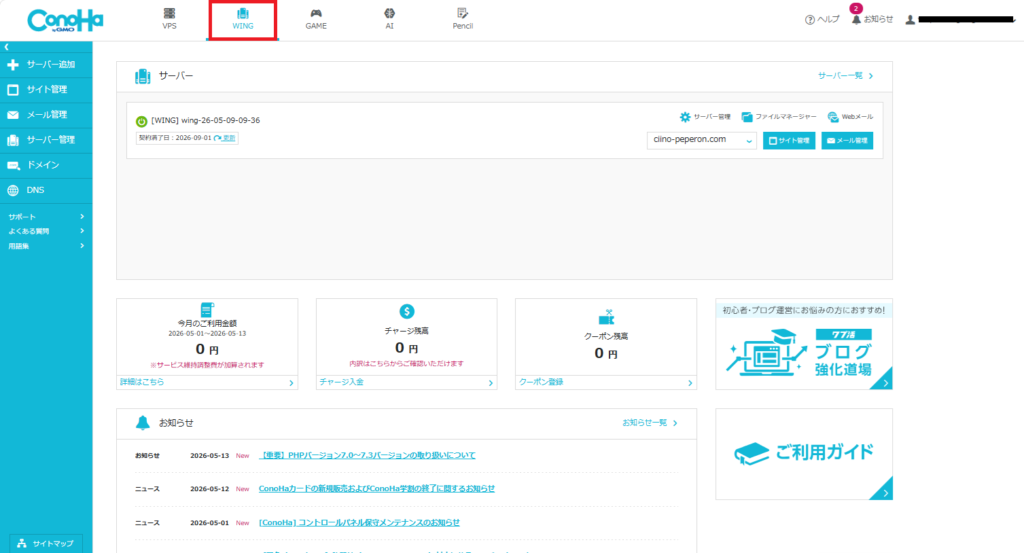
まずは「WING」をクリック
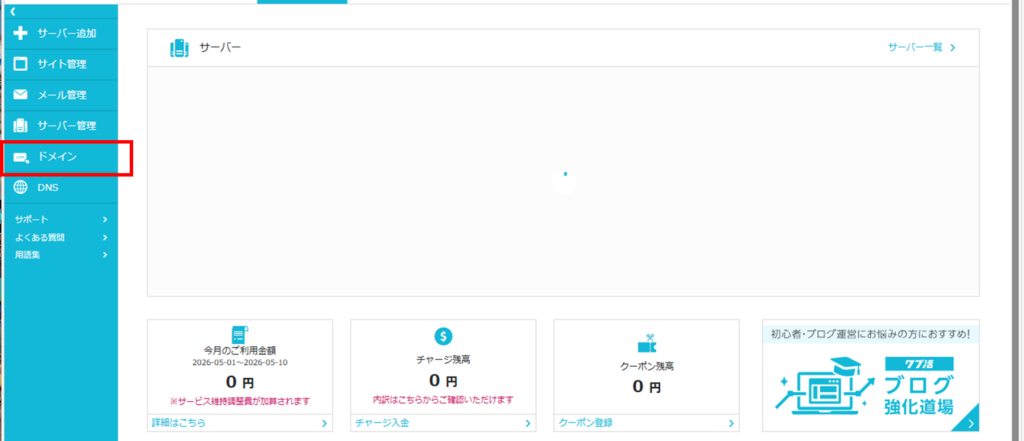
左にある「ドメイン」をクリック
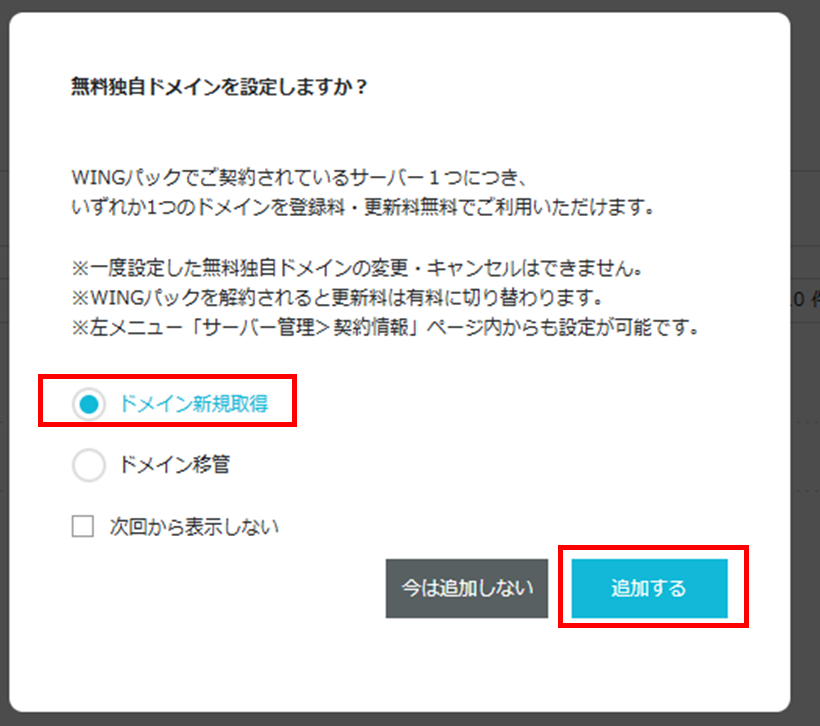
こんな画面が出てくるので、「ドメイン新規取得」にチェックをいれ、「追加する」をクリック
赤枠に希望するドメインを入力し、検索ボタンをクリック(このサイトのドメインはciino-peperon)
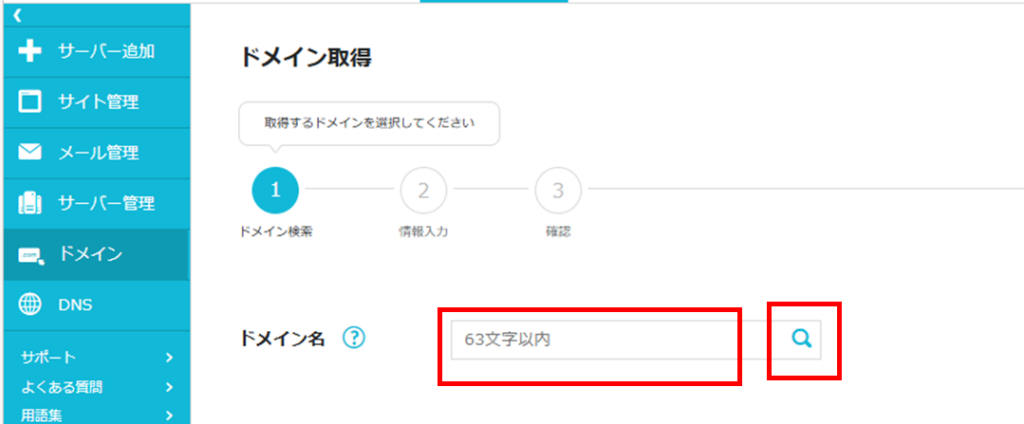
出てきた候補の中から、好きな「希望のドメイン名.〇〇」を選び、「カートに追加」をクリック
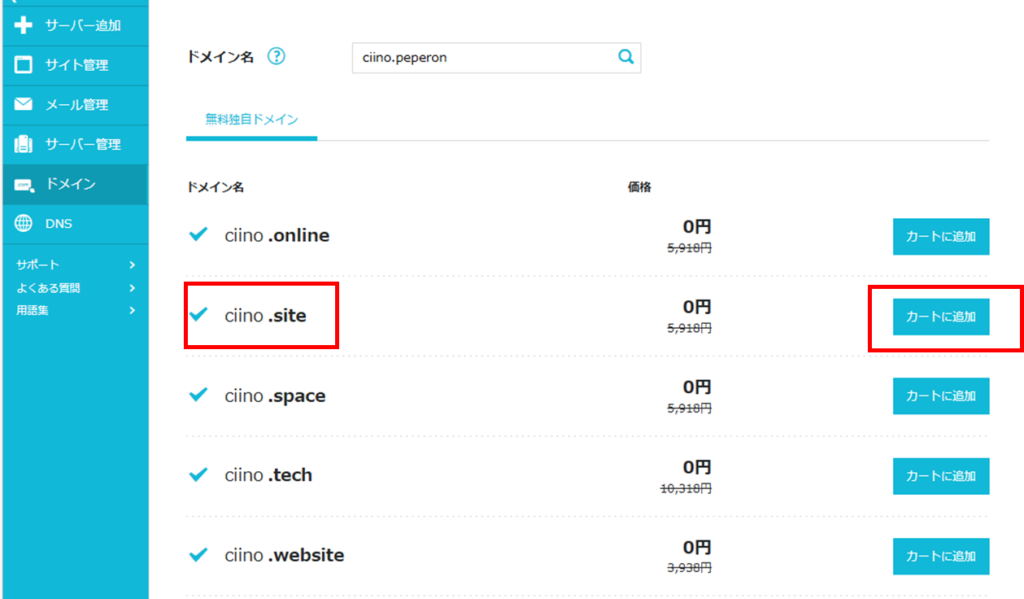
右にある「次へ」をクリック
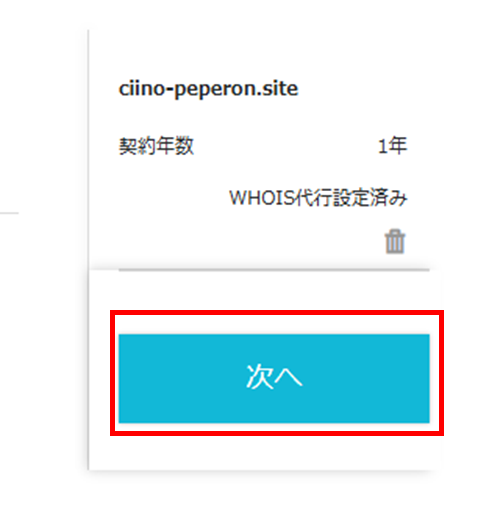
画面が切り替わるため、ドメイン取得に必要な情報を入力。
すべて入力できたら、「次へ」をクリック
この後1つ画面があり、次へ進むと登録完了です。(スクショが撮れなかったけどたしか確認画面)
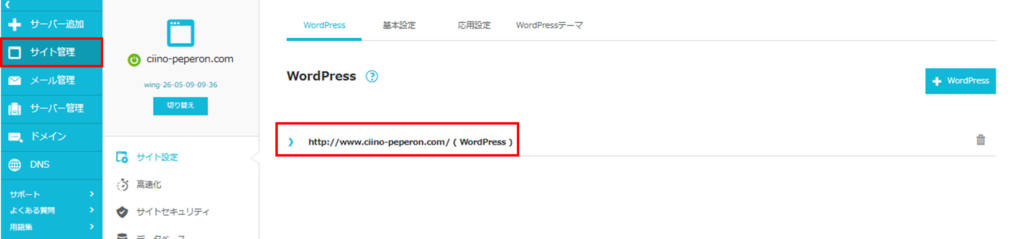
左にある「サイト管理」をクリックすると、先ほど入力したドメインに変わっているのが確認できます。
SSLの設定
SSLというのを設定しておかないとセキュリティ的リスクがあるようなので、設定しておきましょう。
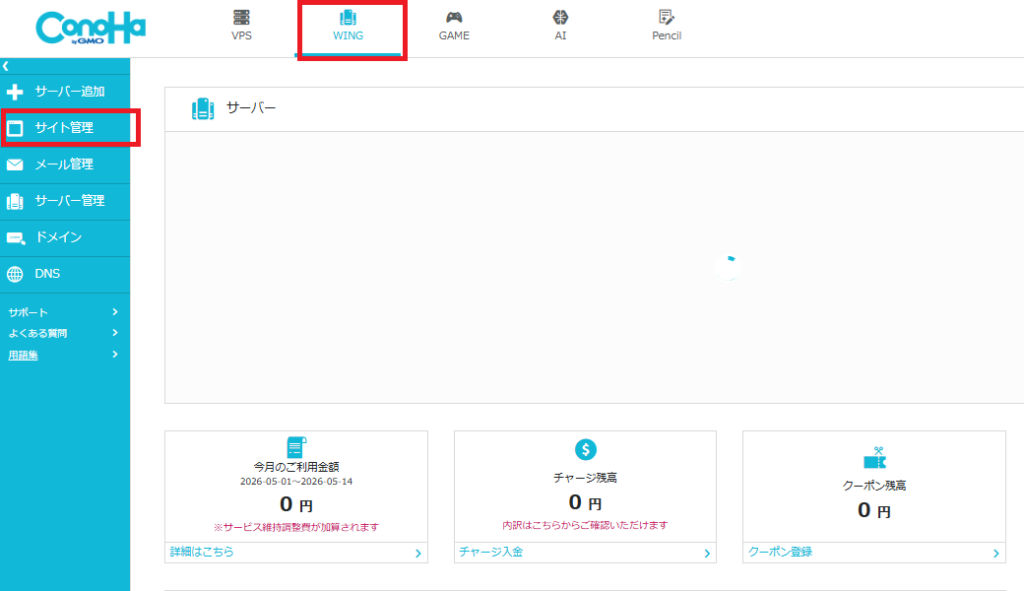
上にある「WING」をクリックし、左にある「サイト管理」をクリック
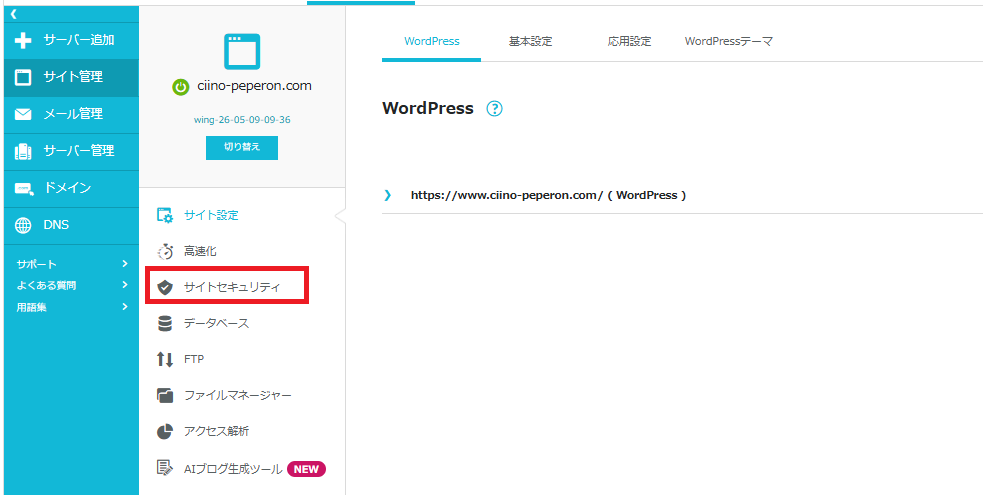
「サイトセキュリティ」をクリック
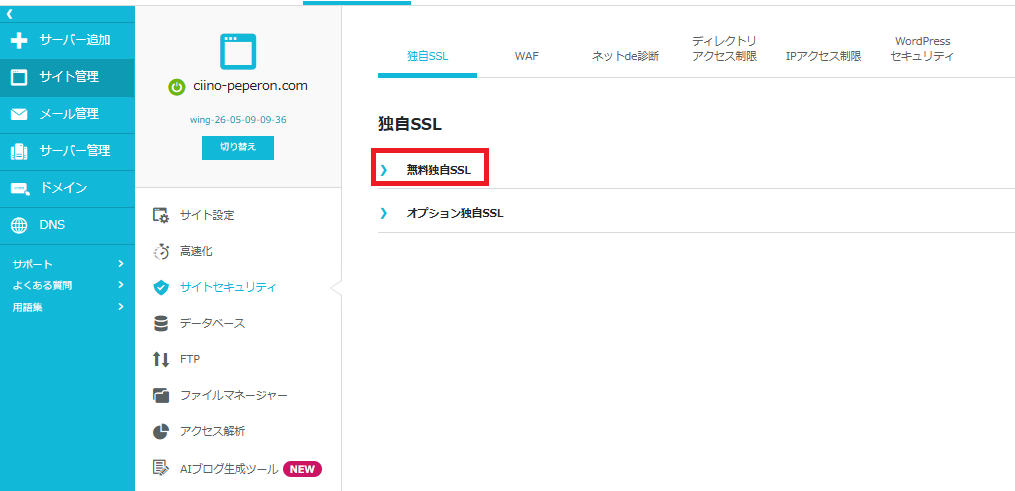
「無料独自SSL」をクリック
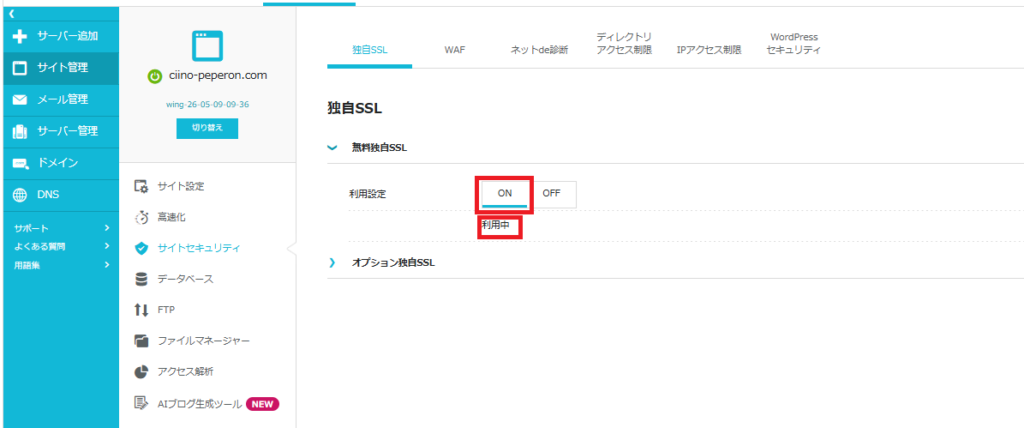
「利用設定」の「ON」をクリックする。
最初は設定中という文字になるが、時間が経つと画像のように利用中となる。
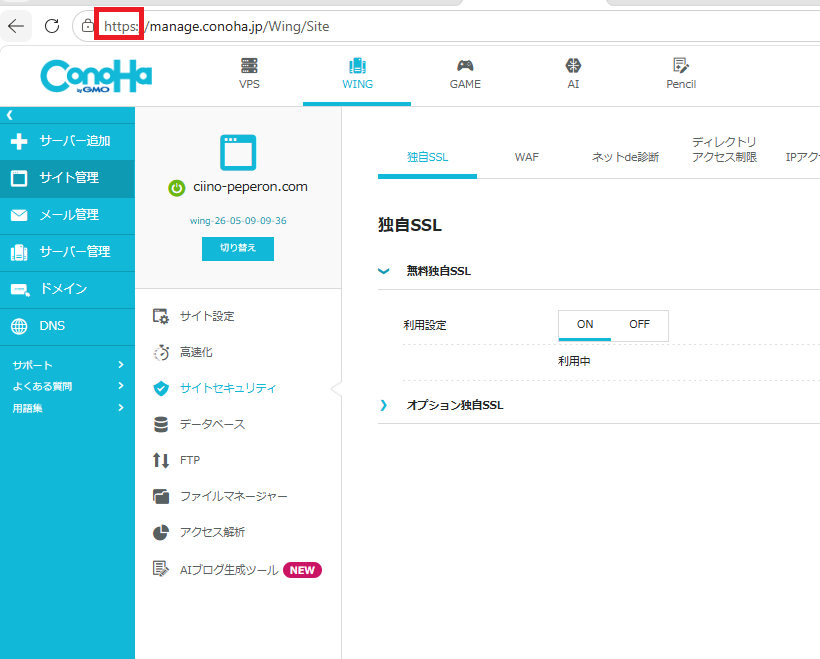
URLが「https」となっていれば成功です。
WordPressサイトの作り方
サーバーを開設しても、まだサイトはありません。
そのため、ブログを書くためのWordPressサイトを作成しましょう!
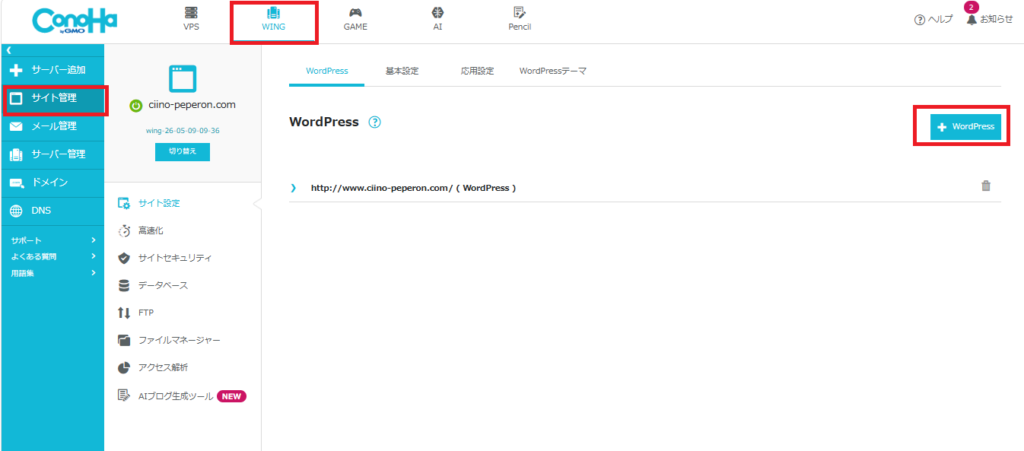
上にある「WING」をクリックし、左にある「サイト管理」をクリック。
右上の方に「+WordPress」というボタンがあるので、クリック。
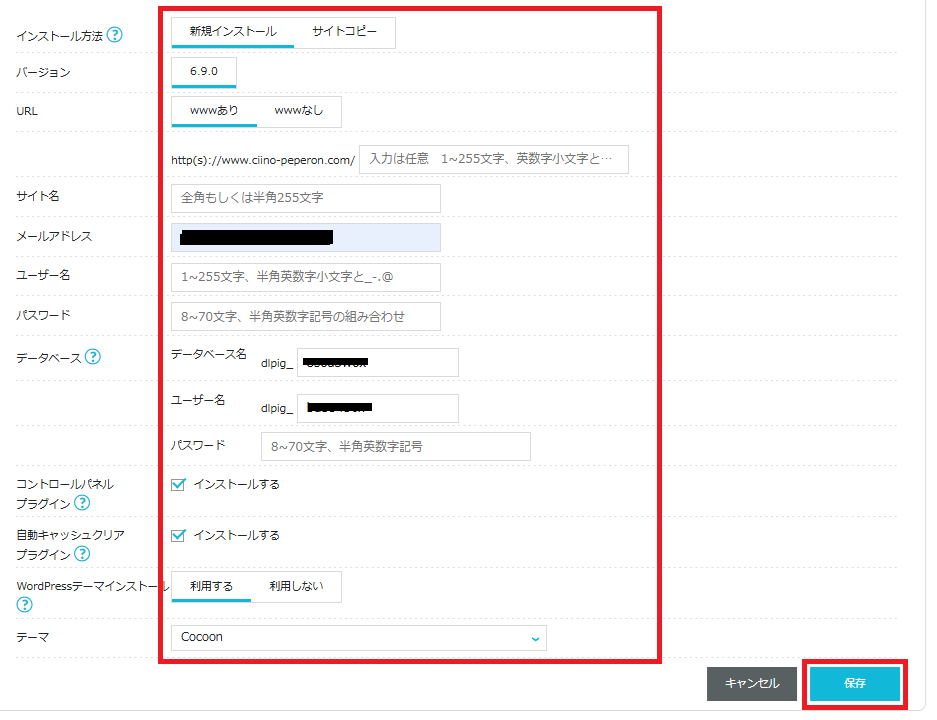
サイト内容を入力する画面となるため、入力
完了したら「保存」をクリック
画面が切り替わると、サイトが作成されている。
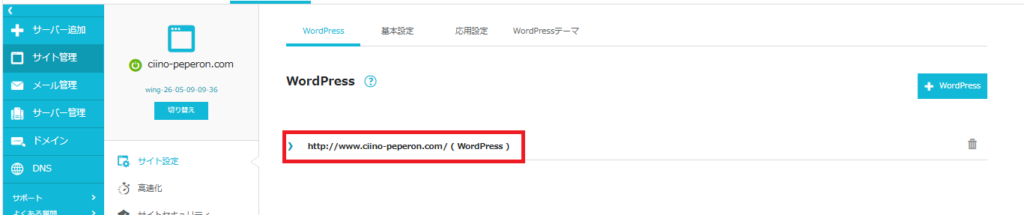
ここまででConoHaサーバーの設定、WordPressサイトの開設は完了です。
次は、開設したWordPressで先にやっておいた方がよかった設定について書きます。
サーバー開設がまだの方はこちらからどうぞ





コメント