
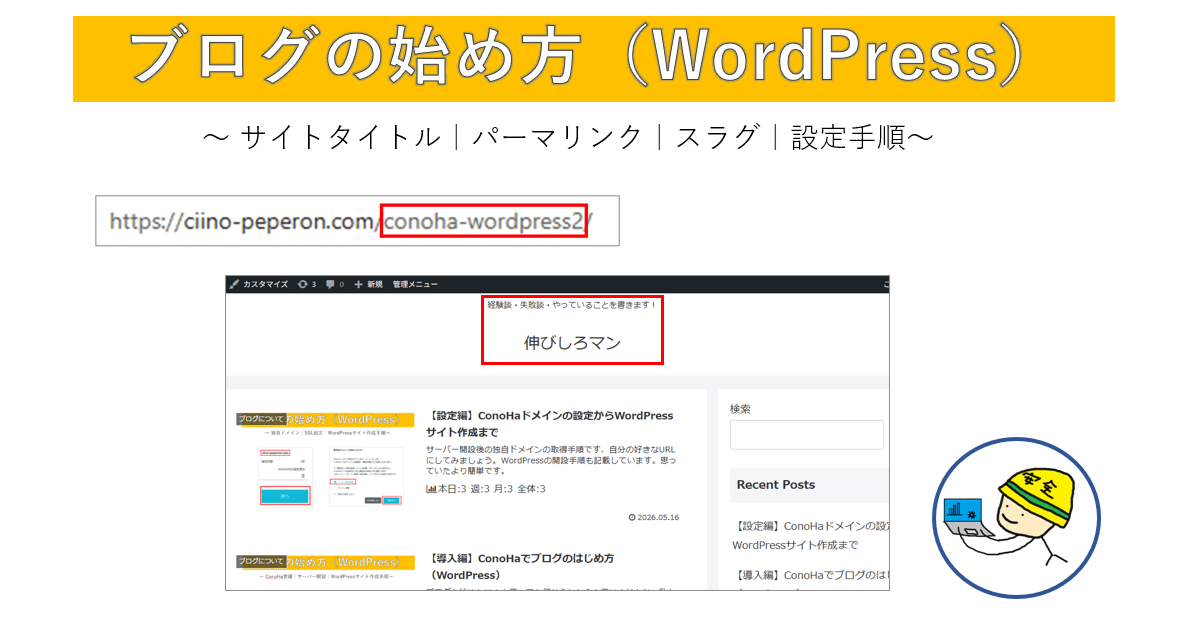
サーバー開設がまだの方はこちらからどうぞ
ブログを始めたい!という人に向けたサーバー開設方法(すぐできる) | 伸びしろマン
WordPressの開設、ドメイン設定はこちら
ConoHaで独自ドメインの取得手順、Wordpress開設手順 | 伸びしろマン
このページでできること
・WordPressへのログイン
・WordPressサイトタイトルの設定
・WordPressパーマリンクの設定
・WordPressスラグの設定
WordPressへのログイン
WordPressで記事を書くためにログインが必要です。
ログイン手順
先ほどの作成したサイトが表示されている部分をクリック
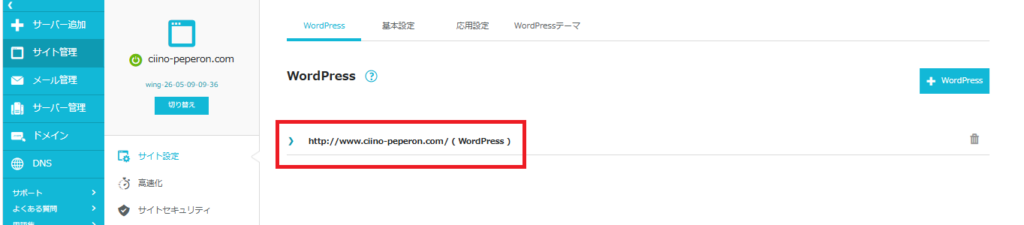
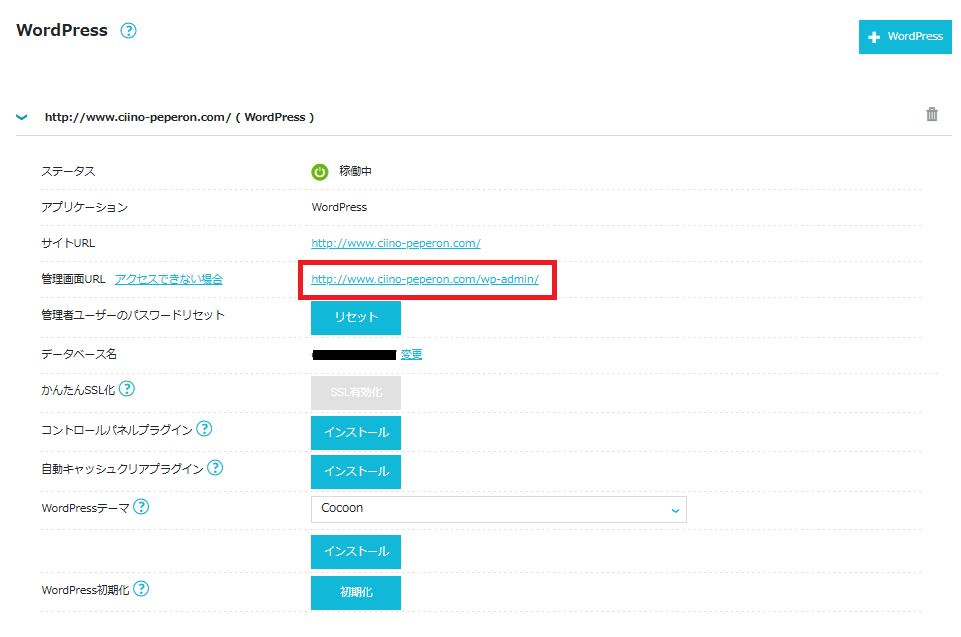
管理画面URLをクリック
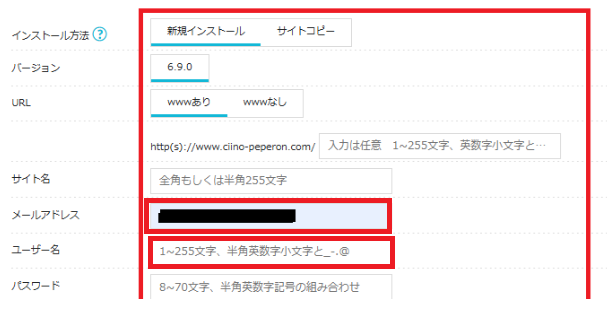
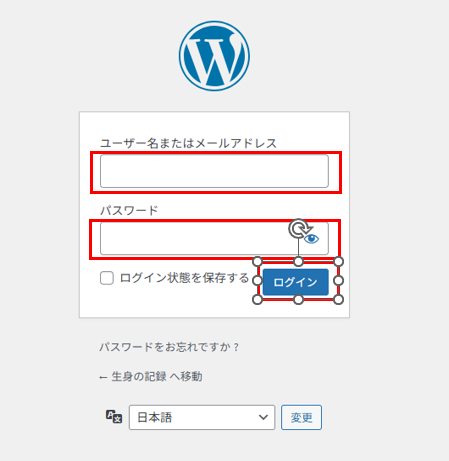
WordPressのログイン画面となるので、「ユーザー名またはメールアドレス」と「パスワード」を入力
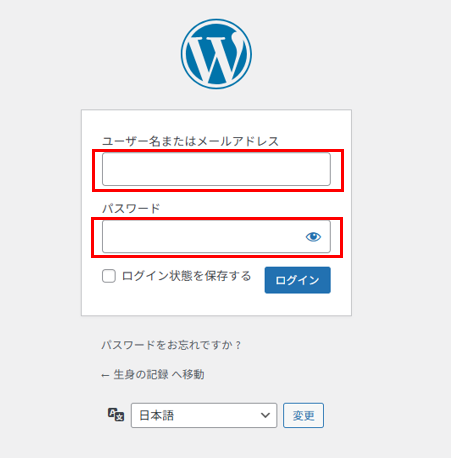
※ここでのユーザー名とパスワードは「+WordPress」ボタンから登録した情報となります。
ConoHaのサーバ開設の登録メールアドレスとパスワードではありません。
入力できたら「ログイン」をクリック
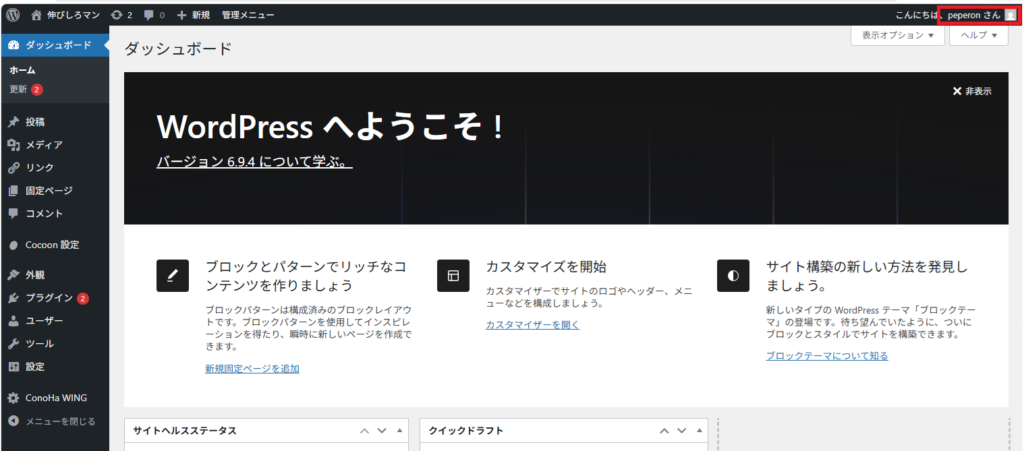
WordPressにログインできる
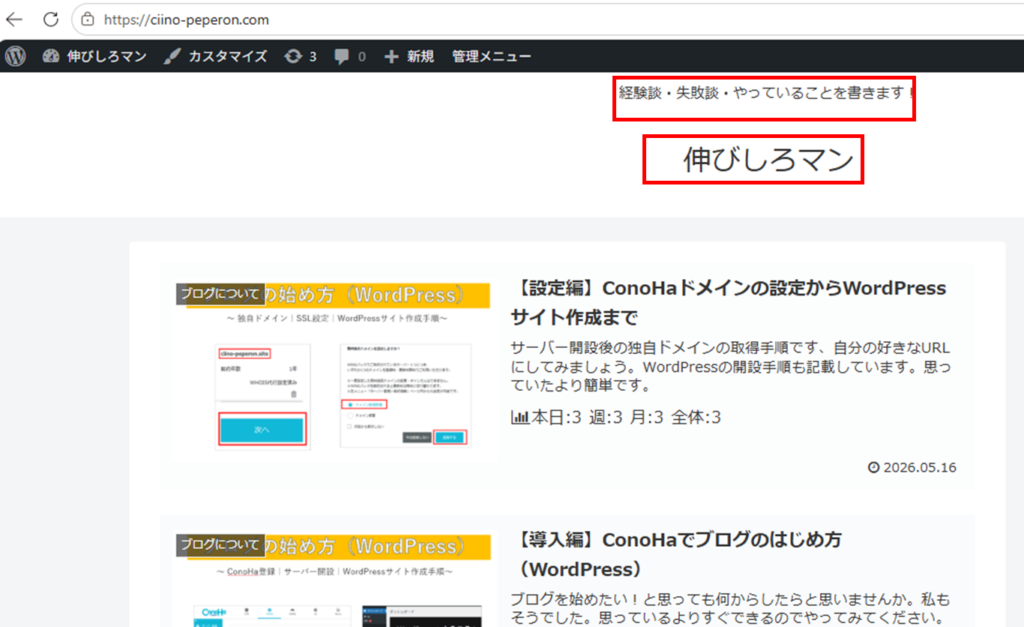
WordPressサイトタイトル設定
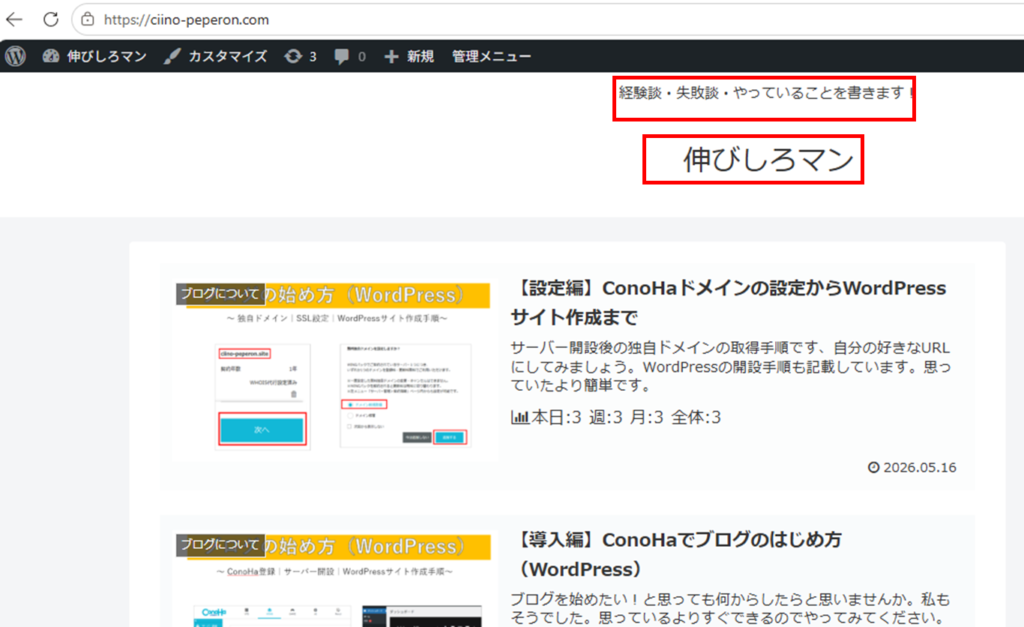
サイトの上部に表示されている、タイトルとキャッチフレーズの設定の方法です。
サイトタイトル設定手順
左のメニューの「設定」をクリック
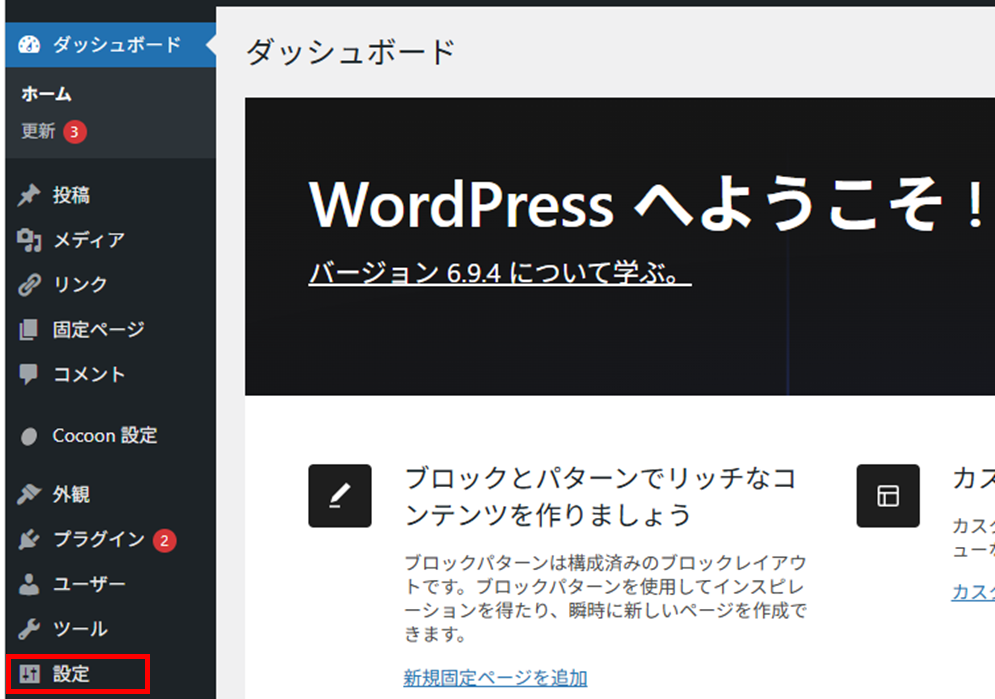
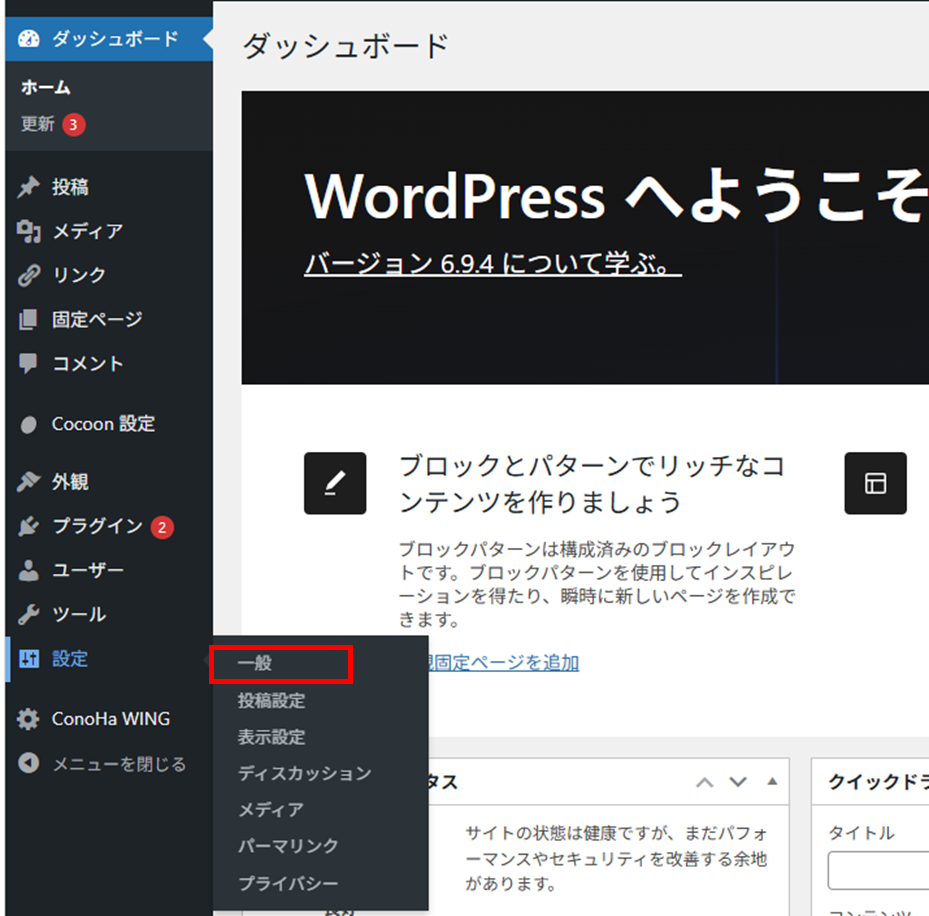
「一般」をクリック
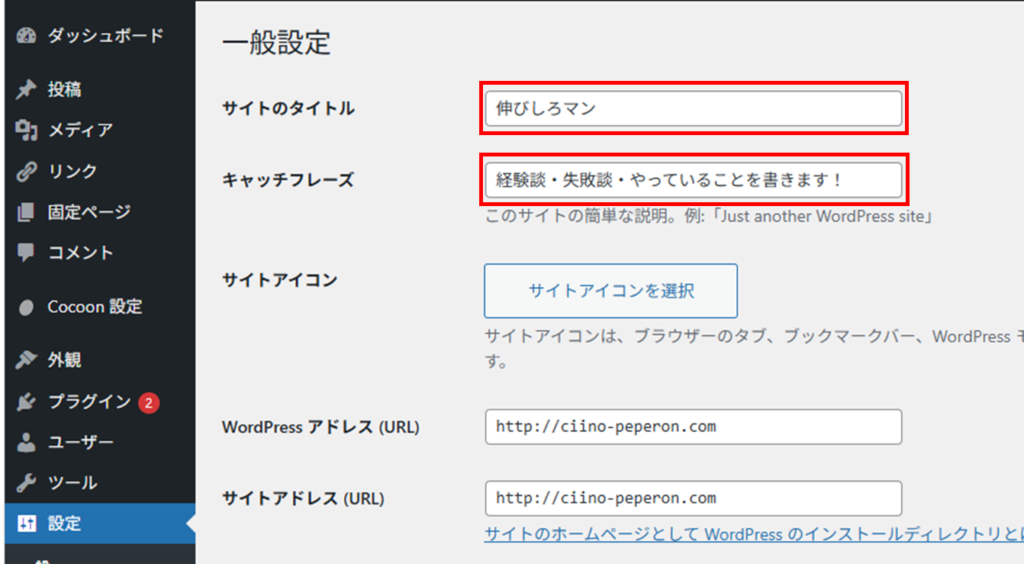
「サイトタイトル」と「キャッチフレーズ」に任意のタイトルとキャッチフレーズを入力
下部の「変更を保存」をクリック
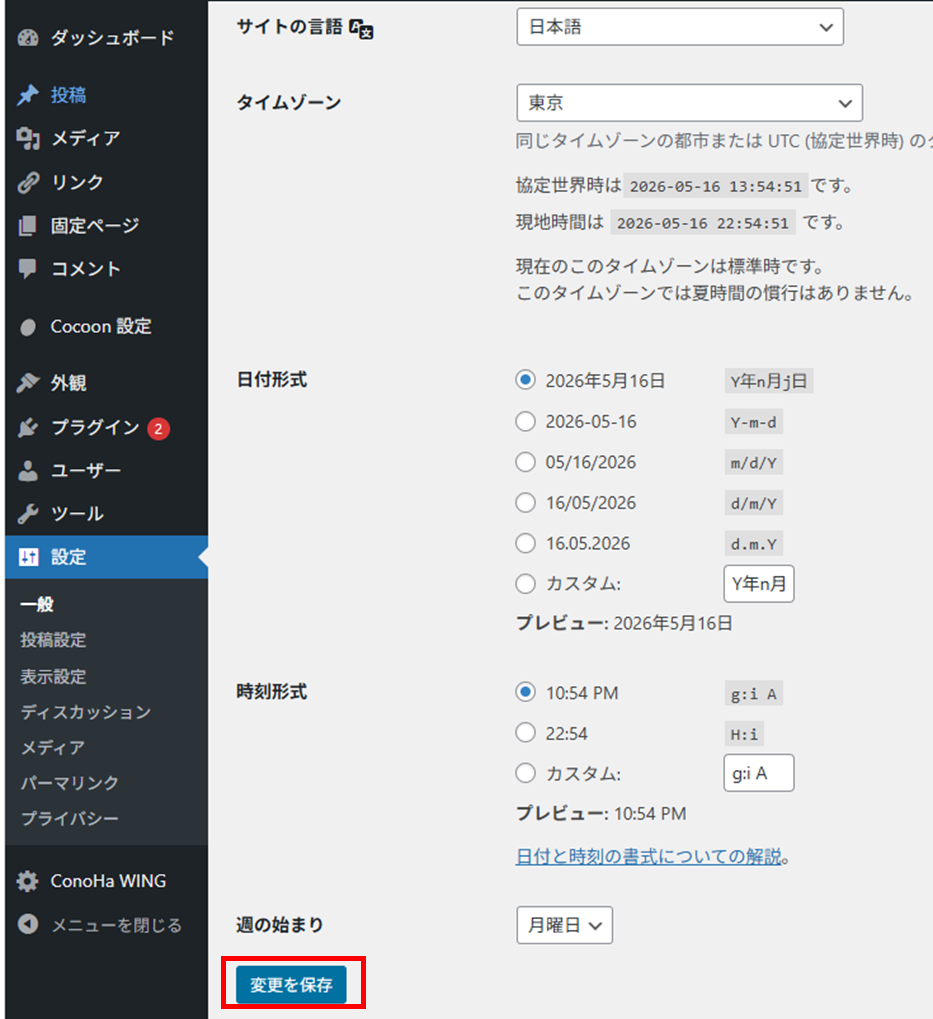
サイトタイトル、キャッチフレーズが変更できる
WordPressパーマリンクの設定
パーマリンクというものも設定したほうがよいようです。
SEO対策(?)のようです。
パーマリンクの設定手順
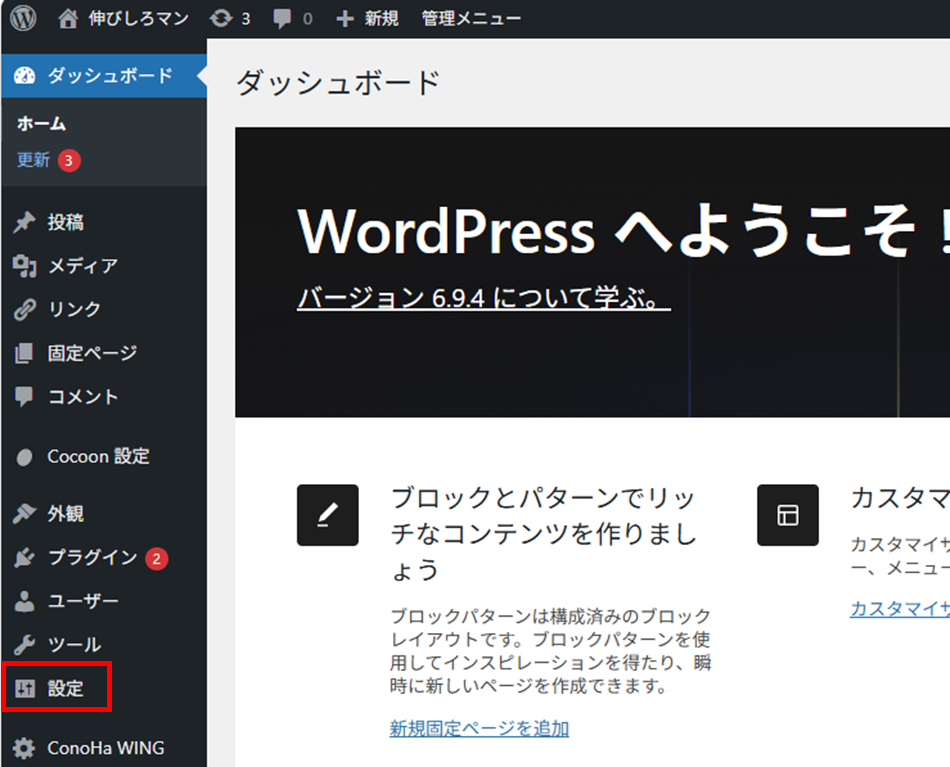
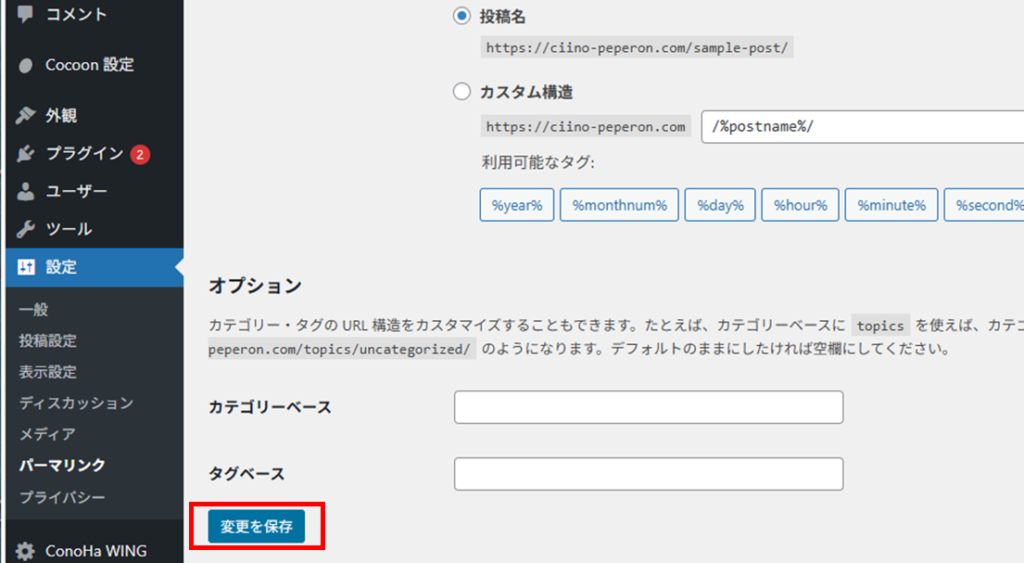
左のメニューの「設定」をクリック
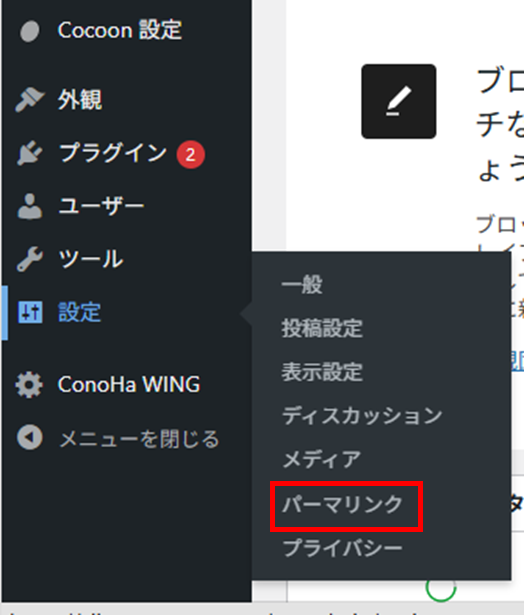
「パーマリンク」をクリック
「投稿名」にチェックを入れる
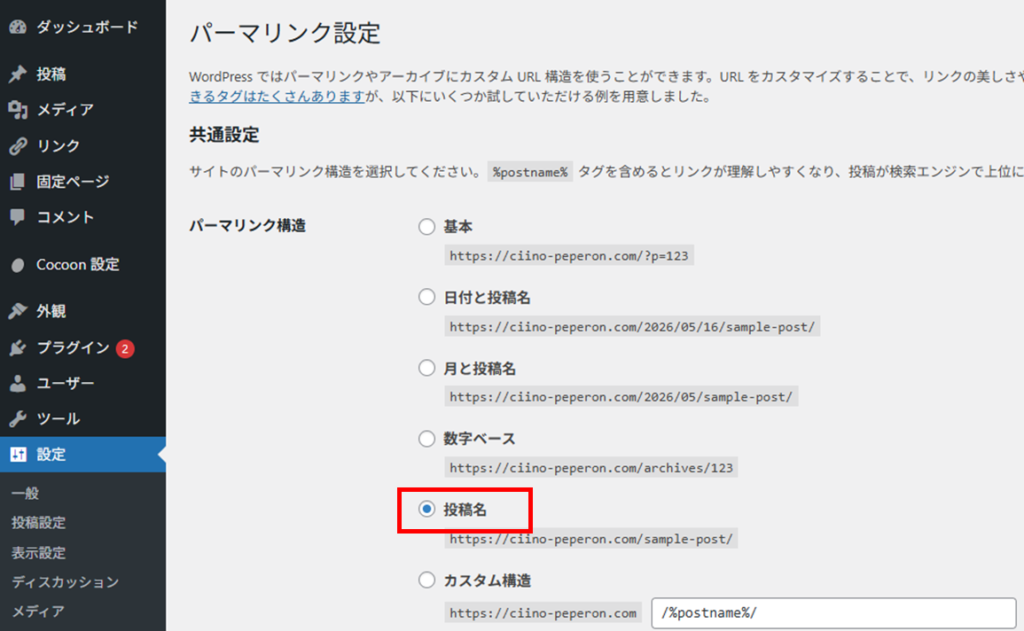
「変更を保存」をクリック
WordPressスラグの設定
記事を投稿した後にはなりますが、スラグというものが設定できます。
URLの一部を任意に変更できます。
そのため、記事の内容にあったURLを設定することができるようになります。
任意に変更しないと、意味のない英数字の羅列となってしまいます。
この部分

スラグの設定手順
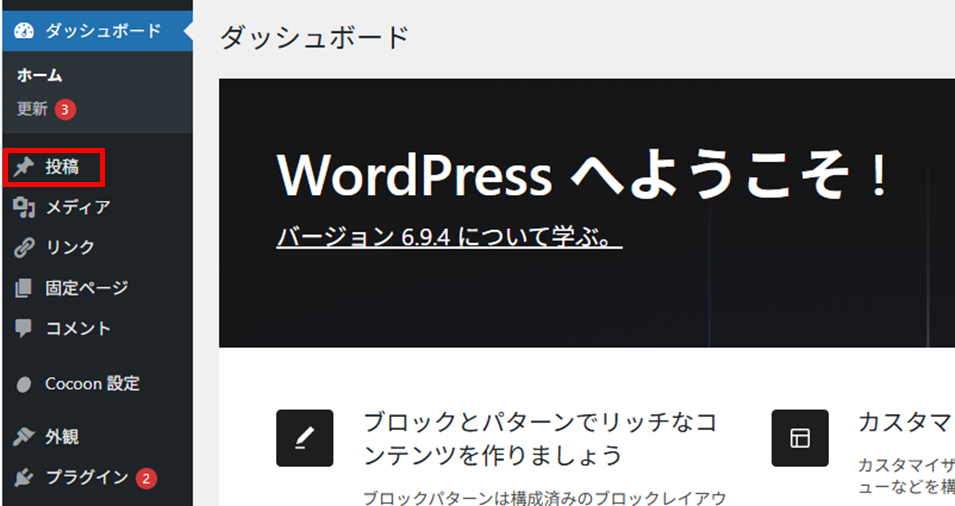
「投稿」をクリック
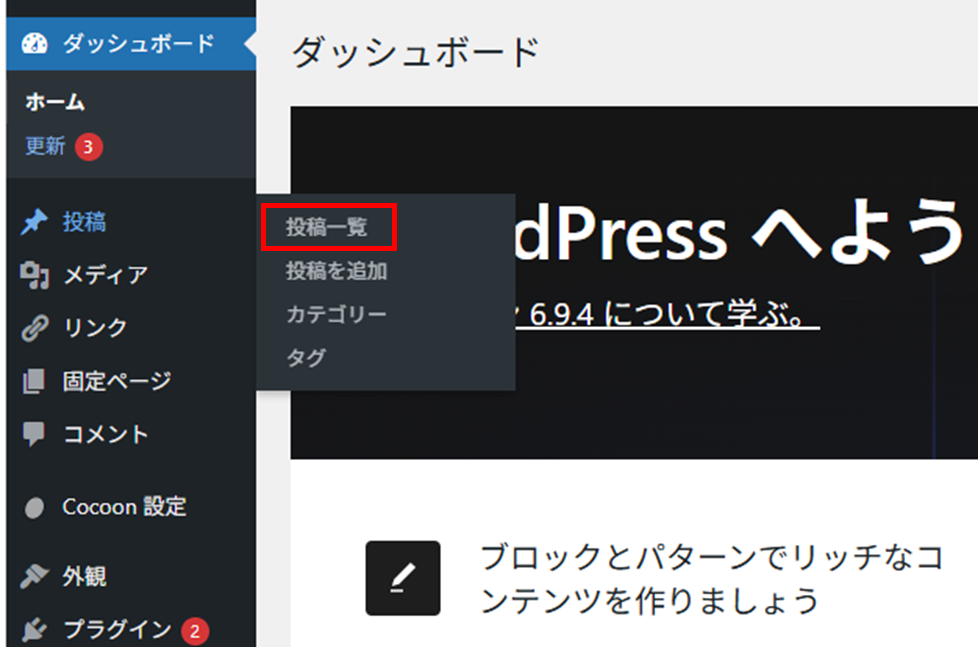
「投稿一覧をクリック」
スラグ(URLの後半)を変更したい記事のこのあたりにカーソルを持ってくる

こんな感じのメニューが出てきます。

「クイック編集」をクリック

入力する画面が出てくるため、「スラッグ」の入力欄に任意のURLを入力
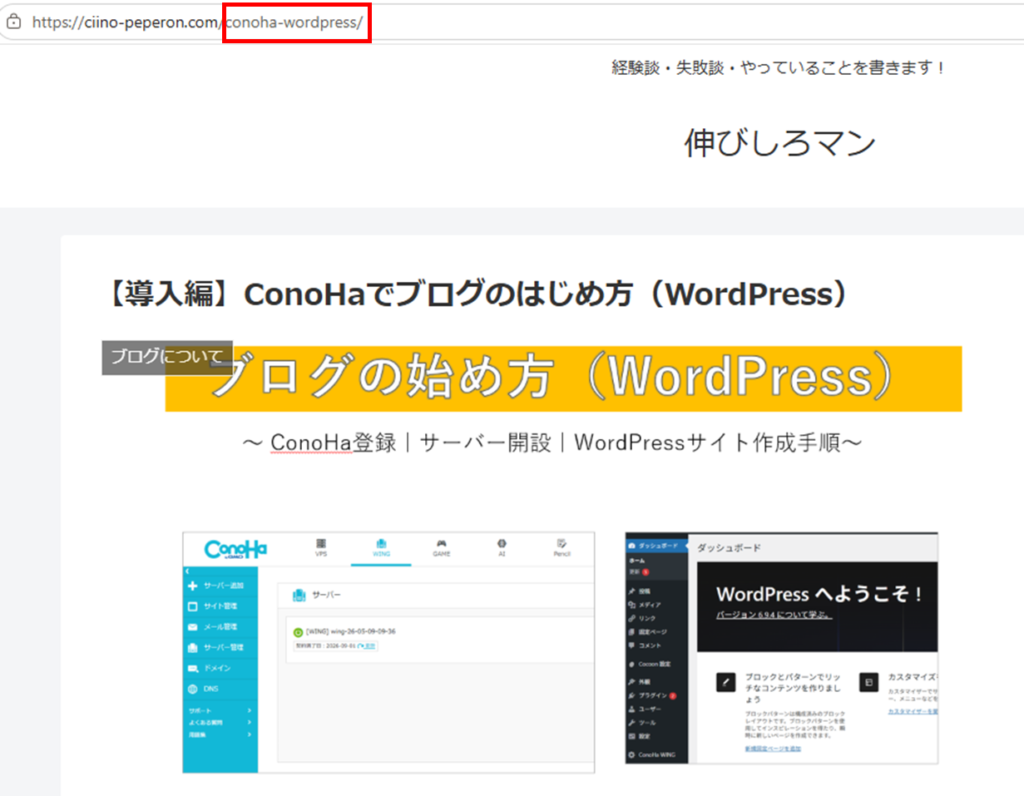
ここでは、「conoha-wordpress」としています。

入力できたら、「更新」をクリック

このページのサイトを表示させると、URLの後半部分が先ほど入力したURLとなります。
ここまでで、WordPressで先にやっておいた方がよかった設定は完了です。
次は、WordPressでの初めての記事投稿と装飾について書きます。
ブログの始め方、サーバー開設はこちら
WordPressの開設、ドメイン設定はこちら





コメント